핸드폰 기기 연결
앱을 사용하기 전에, 먼저 안드로이드 휴대전화 자체 설정에서 블루투스 메뉴로 들어가 줍니다.(기기 연결 전 필수 작업입니다!)
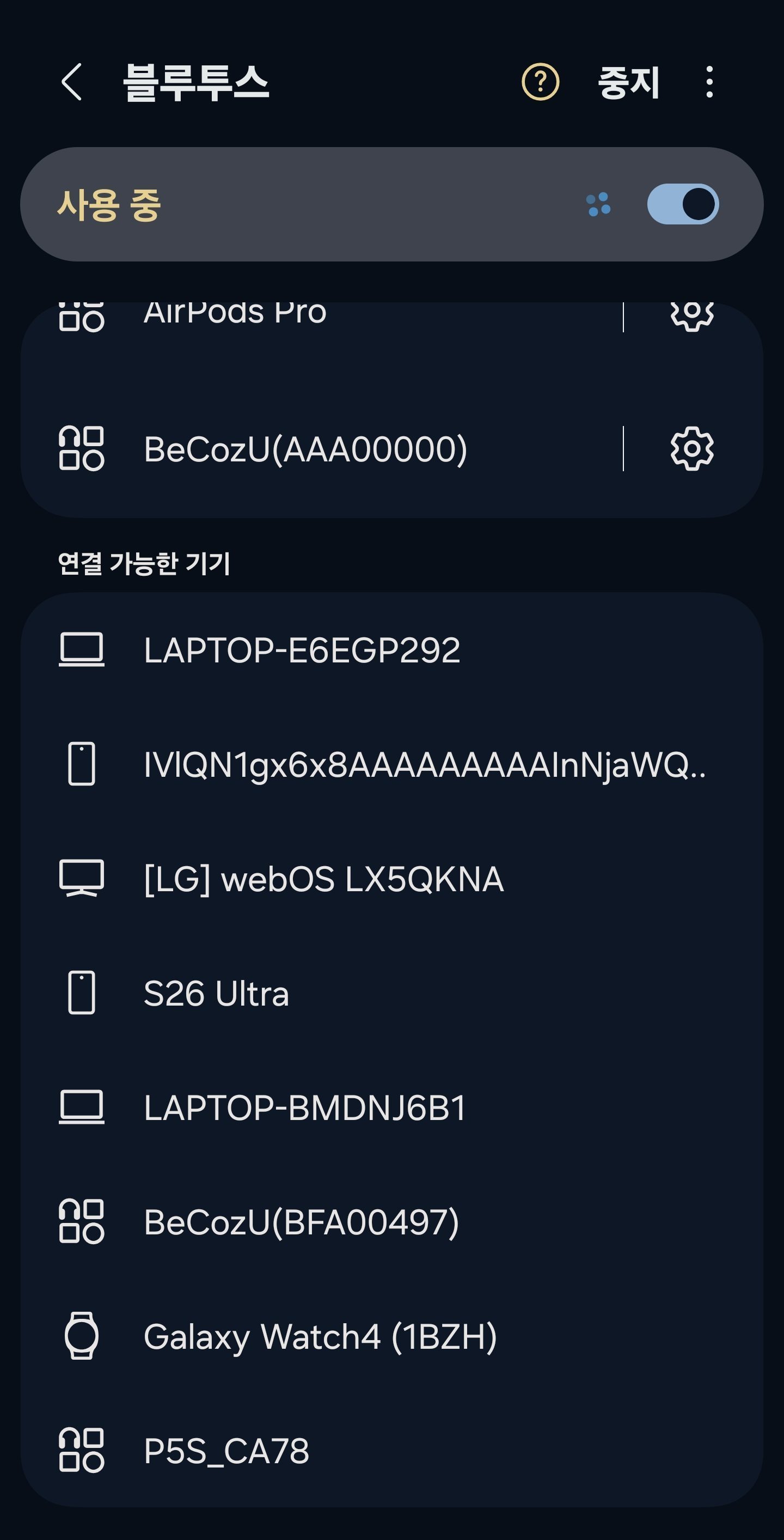
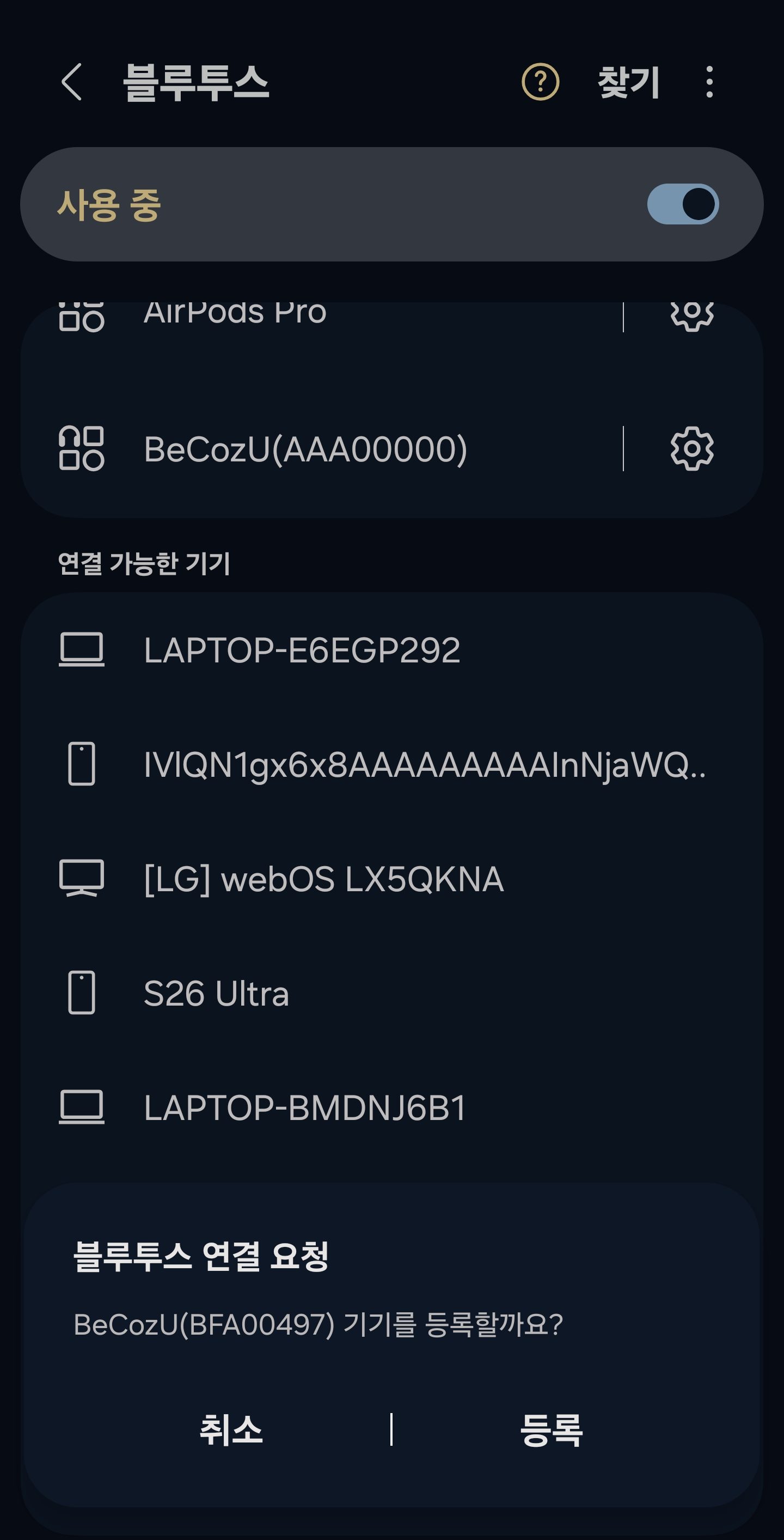
검색되는 기기 목록 중에서 사용하시는 BeCozU 기기를 먼저 연결(페어링)해 줍니다.(※ 주의: 기기 이름 뒤의 시리얼 넘버가 크레들 밑바닥에 적힌 시리얼 넘버와 일치하는지 확인해 주세요.)
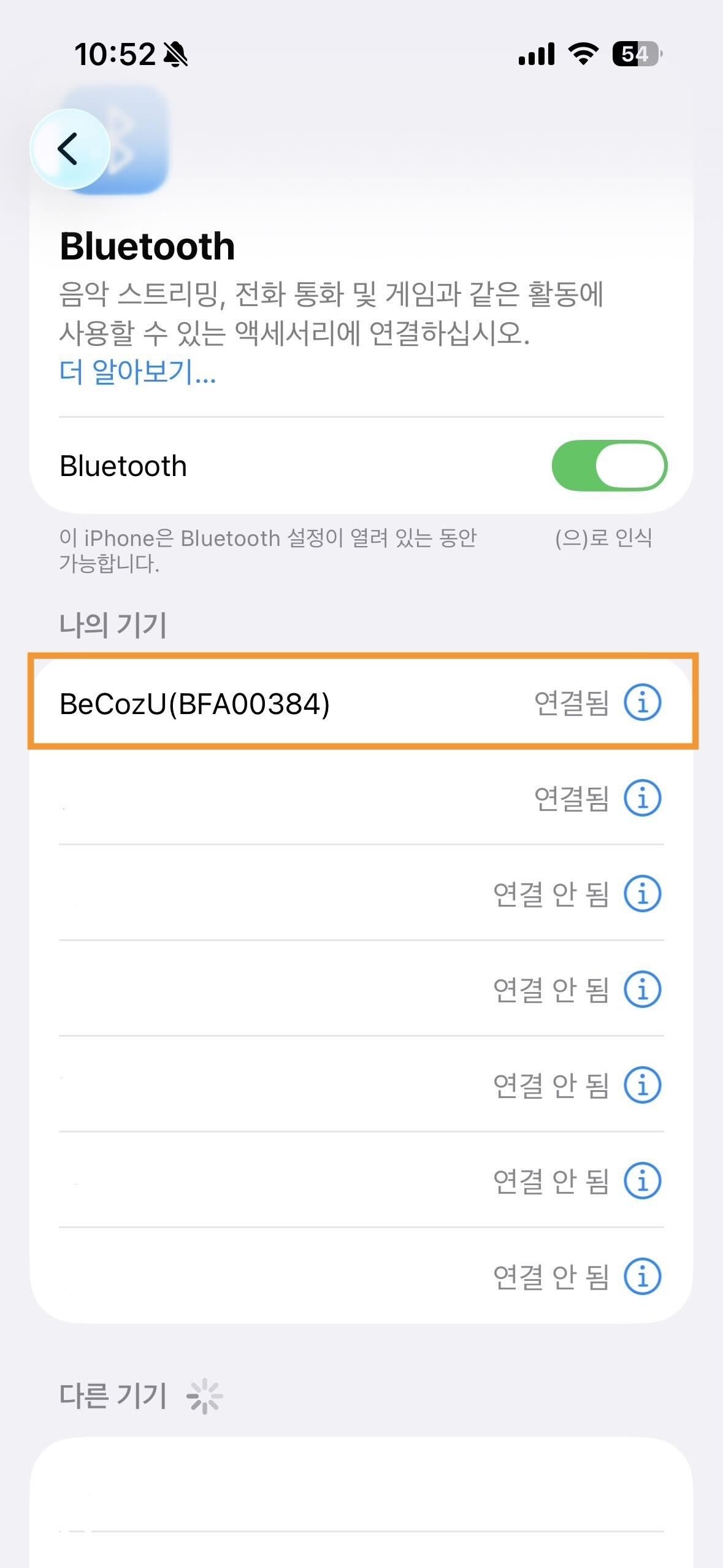
앱을 사용하기 전에, 먼저 아이폰 자체 설정에서 블루투스 메뉴로 들어가 줍니다.(기기 연결 전 필수 작업입니다!)
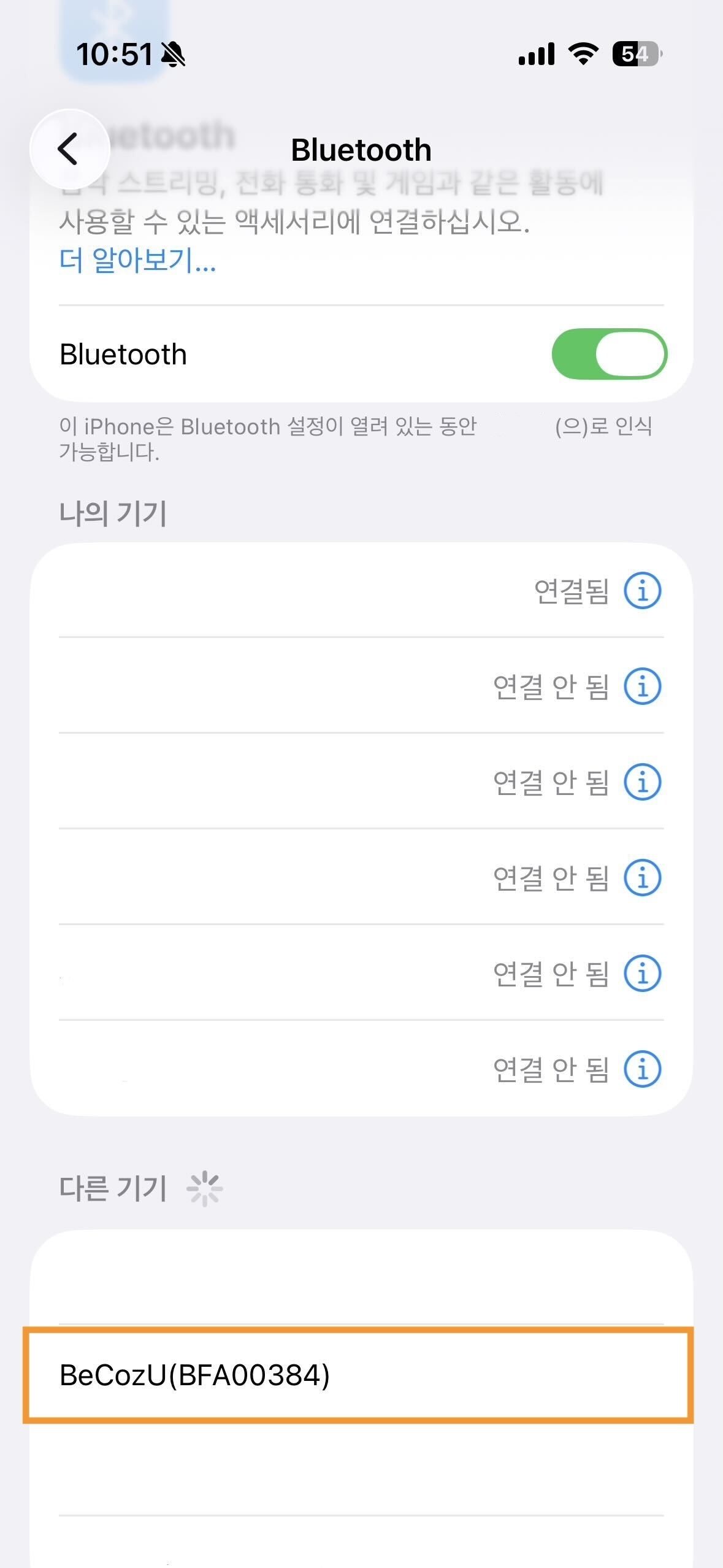
검색되는 기기 목록 중에서 사용하시는 BeCozU 기기를 먼저 연결(페어링)해 줍니다.(※ 주의: 기기 이름 뒤의 시리얼 넘버가 크레들 밑바닥에 적힌 시리얼 넘버와 일치하는지 확인해 주세요.)
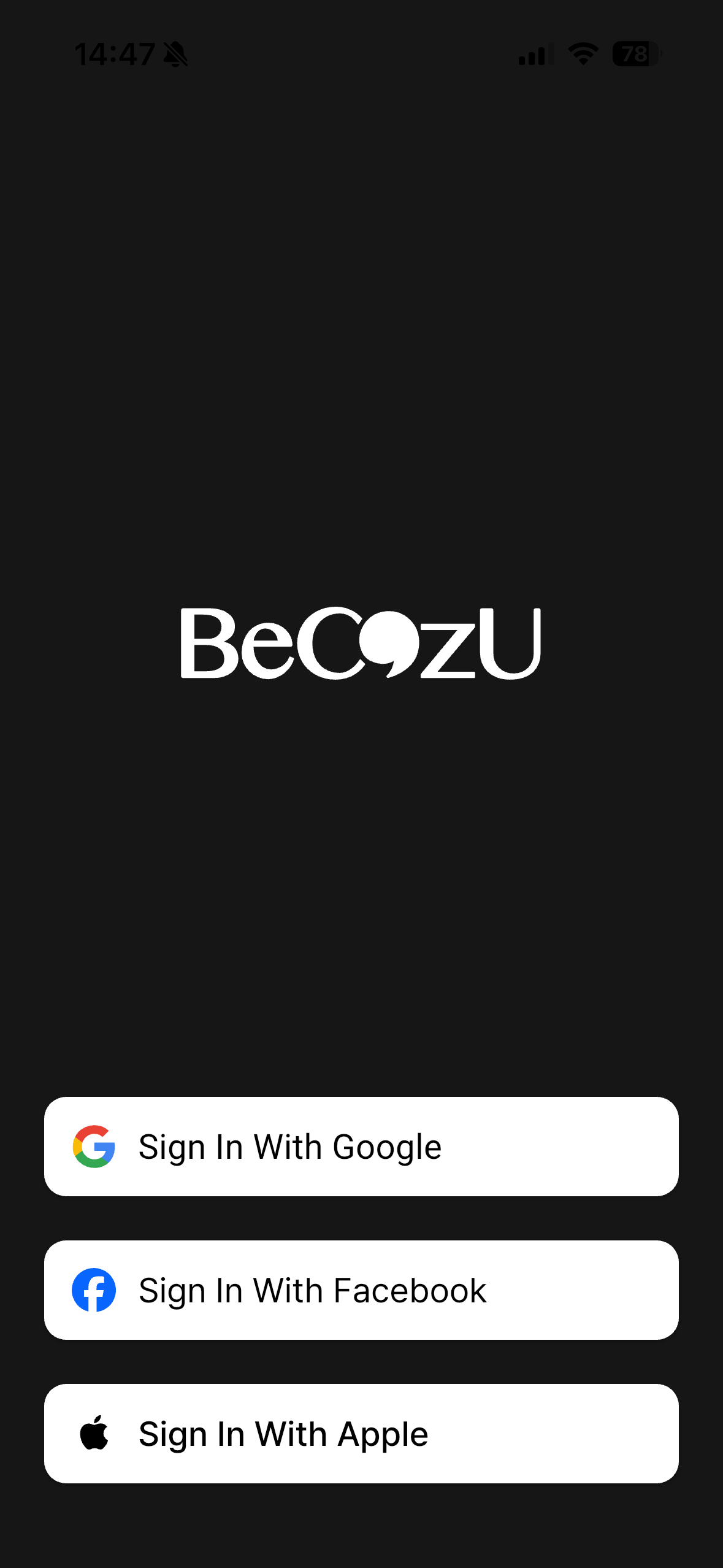
회원가입 및 로그인
BeCozU 앱을 이용하려면 Wi-Fi 혹은 모바일 데이터가 활성화되어 있어야 하며, 정상적으로 인터넷 통신이 가능한 상태여야 합니다.
해당하는 SNS 유형의 버튼을 클릭하여 회원가입 및 로그인을 진행합니다.
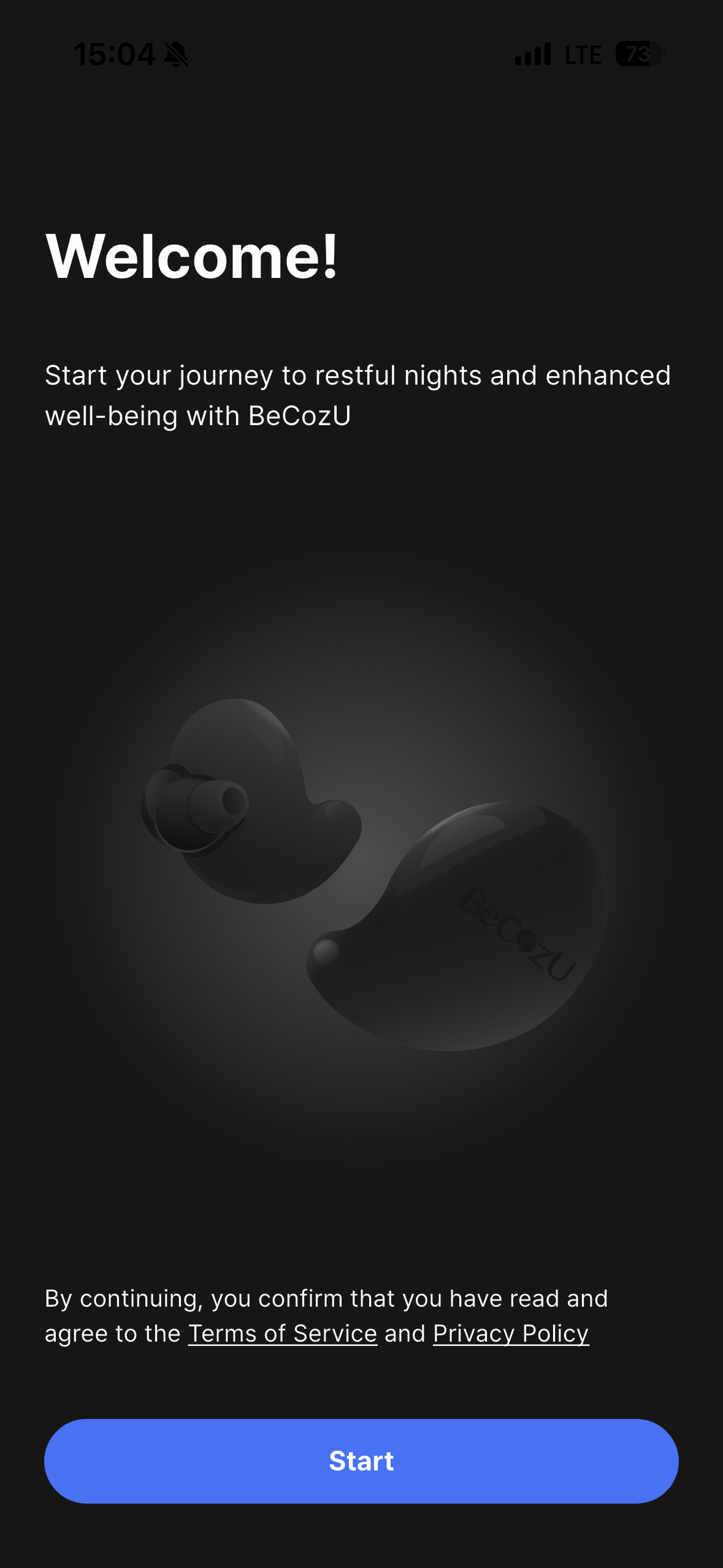
앱을 처음 실행하시면 환영 화면이 나타납니다. 화면을 터치하여 다음으로 넘어갑니다.
안전한 서비스 이용을 위해 필수 약관에 동의해 주세요.(약관에 동의하셔야 서비스 이용이 가능합니다.)
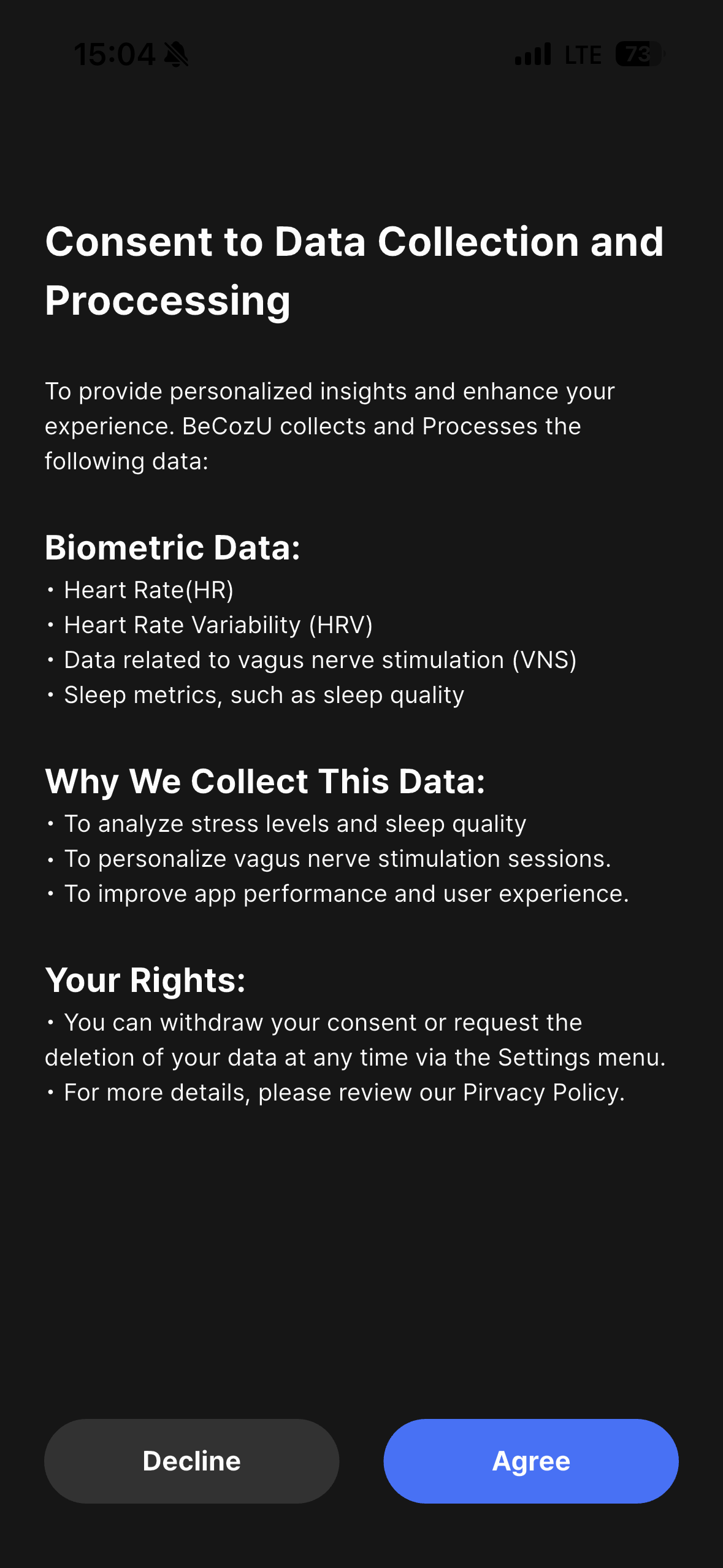
스마트폰 자체의 글꼴 크기나 화면 크기를 크게 설정한 경우, 동의 버튼이 화면 밖으로 밀려나 보이지 않을 수 있습니다. 안드로이드·iOS별 해결 방법은 문제 해결 Q5를 확인해 주세요.
앱 기기 연결 (페어링)
스마트폰의 블루투스 기능이 활성화(ON)되어 있어야 하며, 이전 단계(1. 핸드폰 기기 연결)에서 휴대전화와 기기가 블루투스로 서로 연결(페어링)되어 있는 상태여야 합니다.
휴대전화 블루투스 등록이 완료되었다면, 앱으로 돌아와서 연결하기 버튼을 터치합니다.
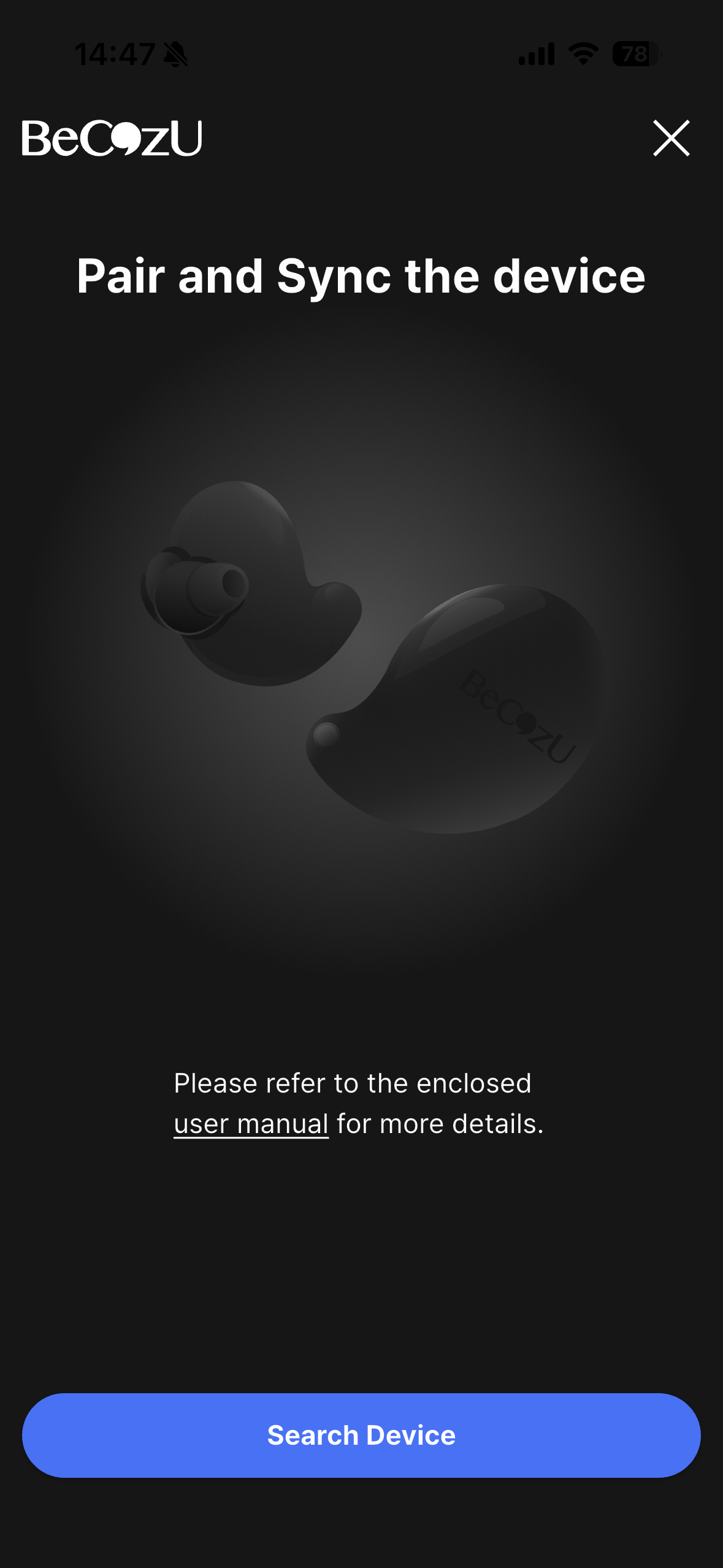
스마트폰의 블루투스 기능이 켜져 있는지 확인하세요. 기기를 자동으로 검색합니다.
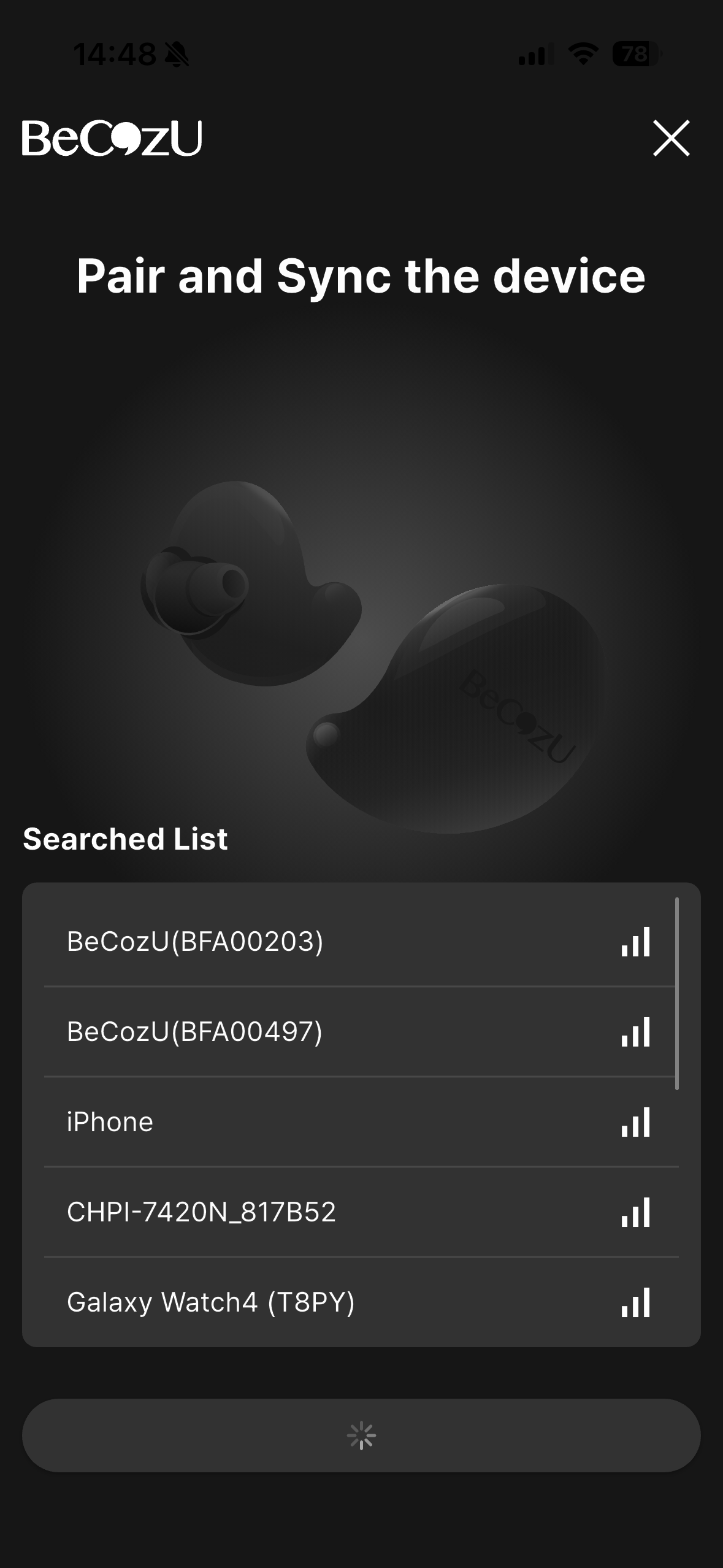
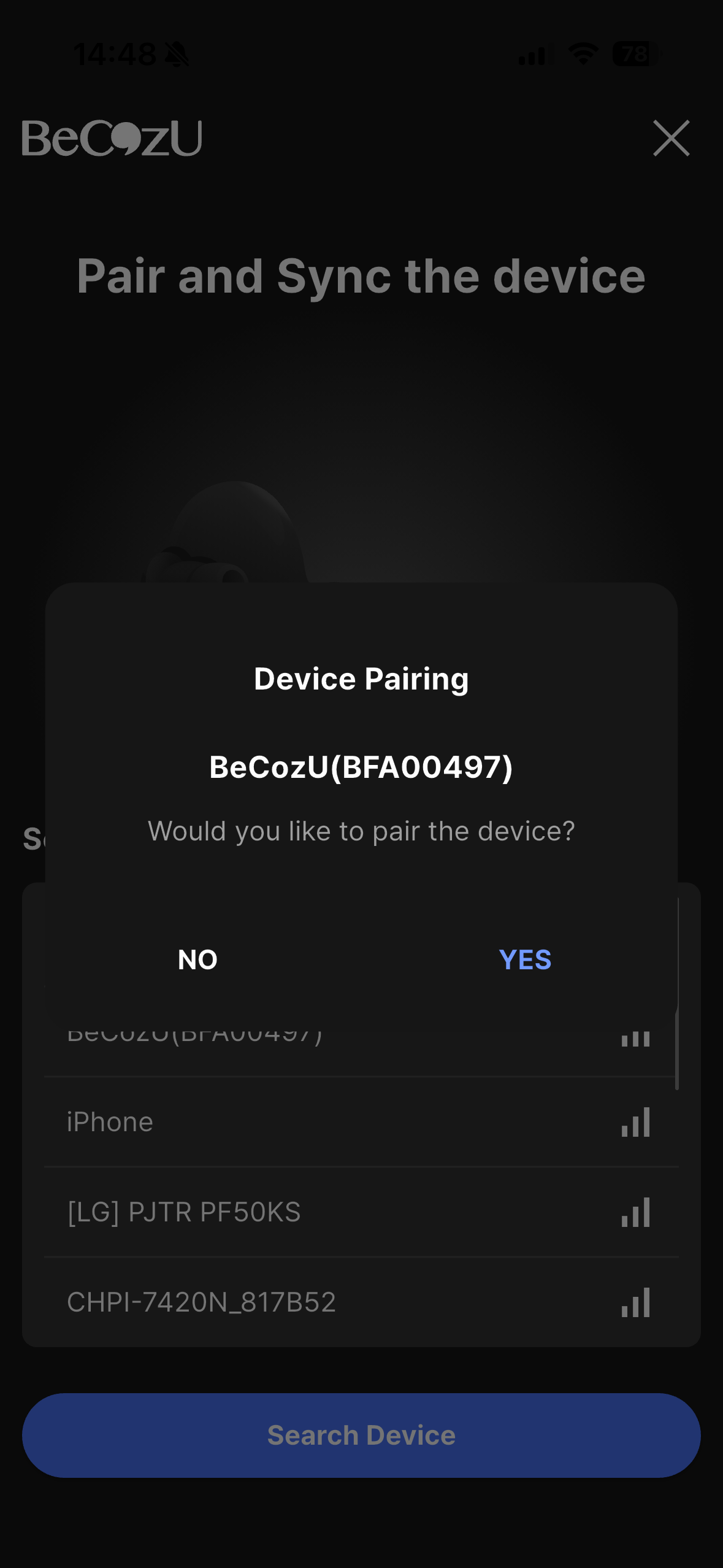
화면에 검색된 BeCozU 기기 이름이 나타나면 터치하여 선택합니다.
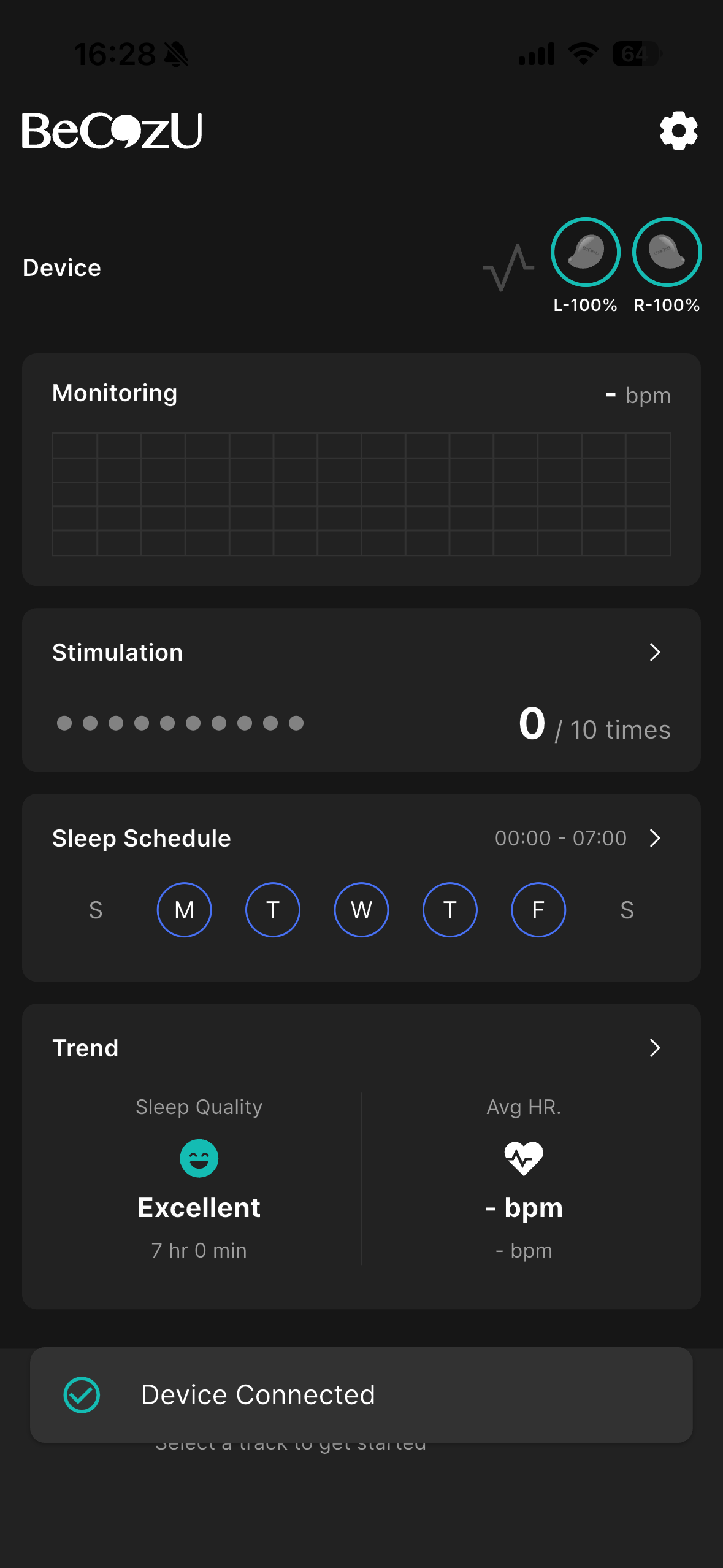
"기기 연결에 성공했습니다"라는 알림이 뜨면 정상적으로 연결된 것입니다.
펌웨어 업데이트
1. 데이터/와이파이 연결 상태를 확인하세요.
2. 펌웨어 업데이트가 진행되는 동안 기기와의 연결을 끊거나 앱을 종료하지 마세요.
3. 업데이트 전 기기 배터리가 충분히 충전되어 있는지 확인하세요.
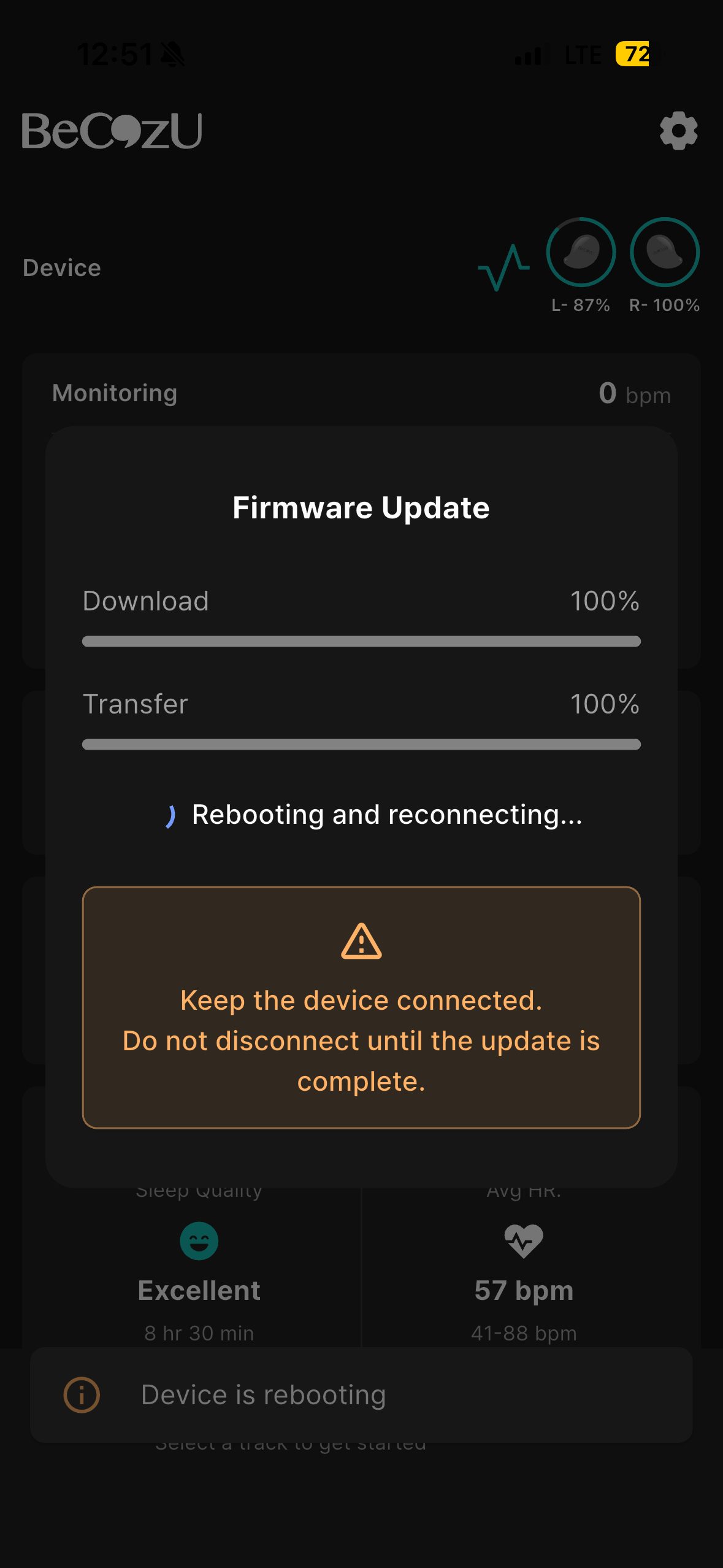
펌웨어 버전 업그레이드가 필요한 경우 해당 알림창이 뜹니다. OK 버튼을 클릭하면 최신 펌웨어 버전을 다운받습니다.
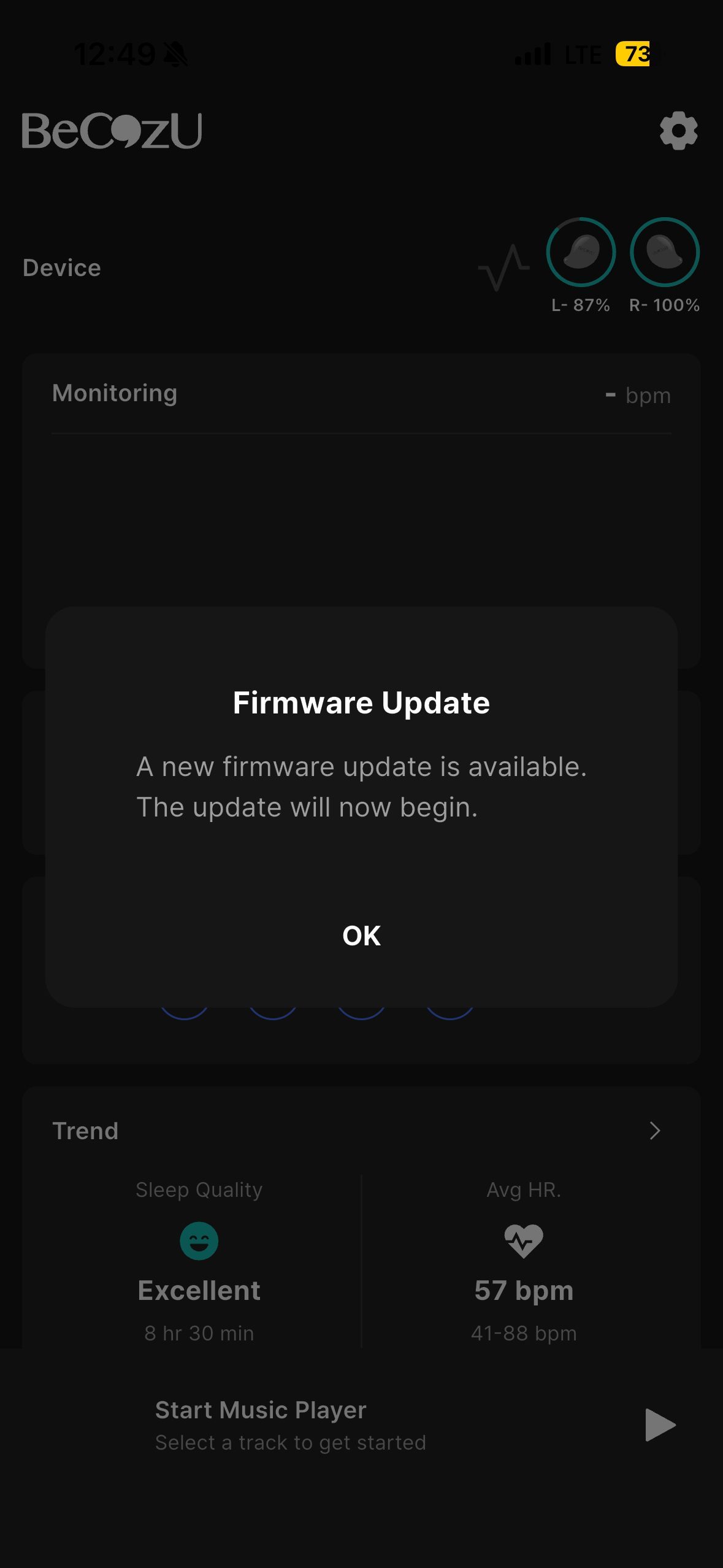
기기를 최신 펌웨어 버전으로 업데이트 합니다.
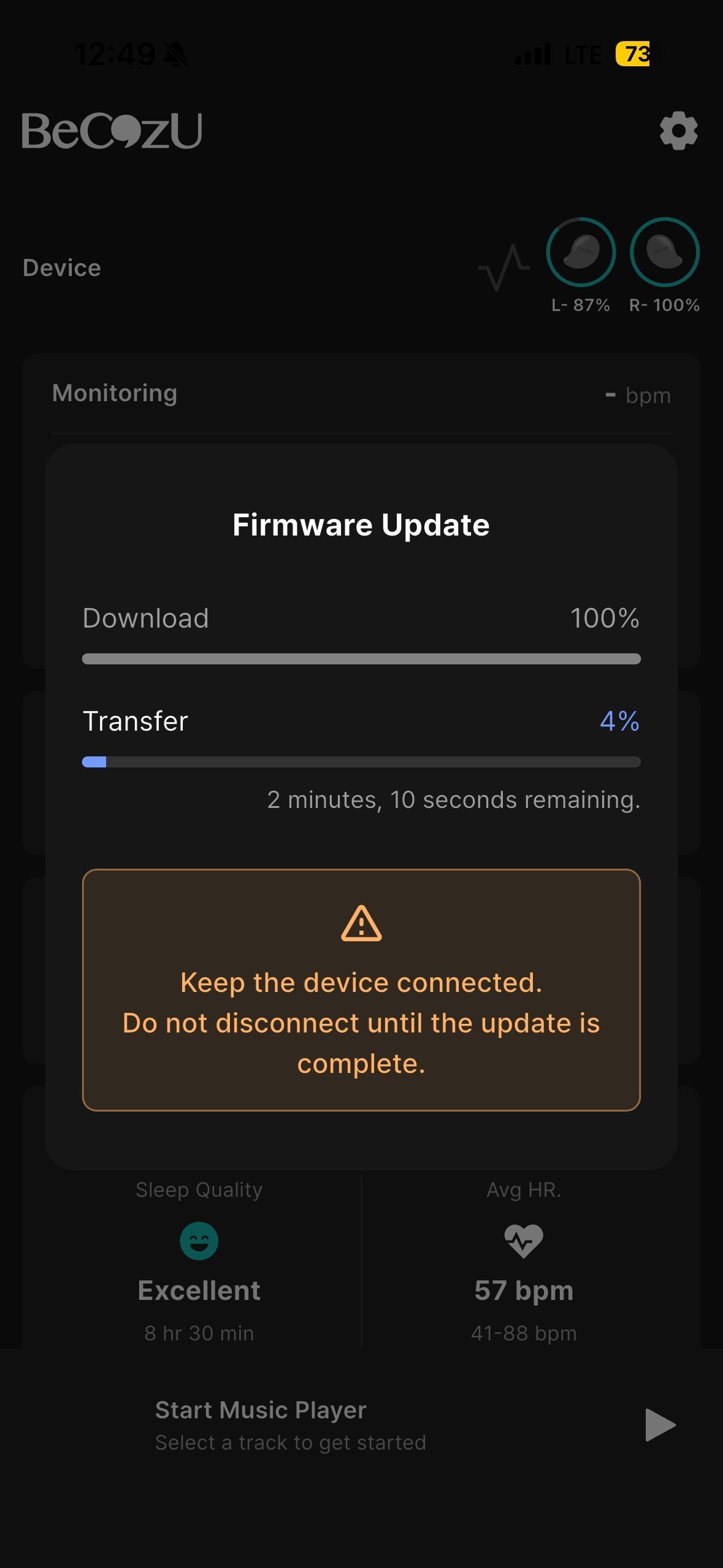
업데이트 후 기기 리부팅과 재연결을 합니다.